ООО ЦИТ «Южный Парус»
Руководство пользователя сервера технической поддержки «Парус-Консультант»
2012г.
Содержание
Введение ................................................................................................................... 1
Идентификация ........................................................................................................ 1
Главная страница ..................................................................................................... 3
Настройка отбора .................................................................................................... 4
Добавление нового события ................................................................................... 6
Работа с событиями ................................................................................................. 9
Минимизация окна работы с событием ........................................................... 11
Аннулирование, отмена аннулирования события и удаление файла ........... 11
Добавление примечаний .................................................................................... 12
Изменение статуса события .............................................................................. 12
Добавление файлов ............................................................................................ 12
На что следует обратить внимание при работе с событиями? ......................... 14
1
Введение
Сервер технической поддержки «Парус-Консультант» предназначен для организации и оптимизации бизнес-процессов. Каждому бизнес-процессу соответствует определённый тип события, этапы этого бизнес-процесса в программном продукте называются статусами. Каждое событие обычно соответствует одной задаче в рамках того или иного бизнес-процесса и изменяет свой статус в соответствии со степенью выполнения этой задачи.
Идентификация
Для входа на сервер технической поддержки «Парус-Консультант» необходимо зайти на сайт http://www.parusyug.ru/[ |http://www.parusyug.ru/]и нажать соответствующую ссылку:

Для работы с сервером технической поддержки необходимо пройти идентификацию. Идентификация осуществляется с помощью следующей формы:
!worddavc4fdb74b108f1e7a60daa249f8959038.png|height=130,width=257!в данное поле необходимо ввести имя пользователя в данное поле необходимо ввести пароль
Необходимо заполнить все поля формы и нажать кнопку «Подключиться». В том случае, если имя пользователя и/или пароль указаны неправильно либо произошла какая-то иная ошибка при идентификации, соответствующее сообщение будет отображено в той же форме.

Главная страница
После успешной идентификации отображается следующая страница:

В списке отображены события, подходящие под критерии отбора: каждая строка списка соответствует одному событию. Список является сортируемым: можно упорядочить события по возрастанию/убыванию значений одного из столбцов. Для этого надо щёлкнуть левой кнопкой мыши на заголовок соответствующего столбца: если в столбце до этого не было сортировки, будет установлена сортировка по возрастанию, при последующих нажатиях на тот же заголовок порядок сортировки будет меняться на противоположный. Список всегда сортируется ровно по одному столбцу.
В нижней части отображается текущая страница и количество событий на одной странице. Изменить текущую страницу можно двумя способами: ввести номер желаемой страницы в текстовое поле и нажать Enter либо перемещаться между страницами, нажимая мышью на соответствующие кнопки:
кнопка «В конец» открывает последнюю страницу |
с помощью выпадающего списка можно выбрать количество событий, отображаемых на одной странице |
!worddav25f77d6c27e1f8c0a09afd284d3a7740.png|height=78,width=183!кнопка «Следующая страница» осуществляет переход на следующую страницу
кнопка «Предыдущая страница» осуществляет переход на предыдущую страницу
кнопка «В начало» открывает первую страницу
Далее будут детально рассмотрены действия, выполняемые кнопками «Отобрать…», «Добавить новое событие…» и «Работать с событием…» на панели инструментов.
Настройка отбора
Форма настройки отбора открывается после нажатия кнопки «Отобрать…» на главной странице «Парус-Консультант» и выглядит следующим образом:
 |
|
при нажатии на данную кнопку все поля в нижней части формы очищаются, а переключатель в верхней части формы устанавливается в положение
«Не аннулированные» |
В верхней части формы расположен переключатель, позволяющий выбрать один из трёх вариантов отображения событий:
- все — отображение всех событий (как аннулированных, так и не аннулированных)
- не аннулированные — отображение только не аннулированных событий
- аннулированные — отображение только аннулированных событий В нижней части формы находятся следующие фильтры:
Номер события: в этом поле можно указать номер конкретного события.
Тип: если данное поле заполнено, то в таблице останутся только те события, тип которых совпадает с выбранным.
Текущий статус: если данное поле заполнено, то в таблице останутся только те события, статус которых совпадает с выбранным.
Статус в истории: если данное поле заполнено, то в таблице останутся только те события, которые хотя бы один раз имели статус, совпадающий с выбранным.
Дата регистрации с: если данное поле заполнено, то в таблице останутся только те события, дата регистрации которых не раньше указанной.
Дата регистрации по: если данное поле заполнено, то в таблице останутся только те события, дата регистрации которых не позже указанной.
Дата изменения с: если данное поле заполнено, то в таблице останутся только те события, дата последнего изменения которых не раньше указанной.
Дата изменения по: если данное поле заполнено, то в таблице останутся только те события, дата последнего изменения которых не позже указанной.
Все выбранные фильтры накладываются друг на друга, то есть будут отображены только те события, которые удовлетворяют всем условиям всех фильтров одновременно.
При нажатии кнопки «ОК» происходит применение фильтров, при нажатии кнопки «Отмена» список событий не изменяется.
Добавление нового события
Добавление события на сервере технической поддержки «Парус-
Консультант» осуществляется в два этапа:
- выбор типа события;
- заполнение информации о событии.
Для добавления нового события необходимо нажать кнопку «Добавить новое событие…» на главной странице «Парус-Консультант». После выполнения этих действий открывается форма определения типа, которая выглядит следующим образом:
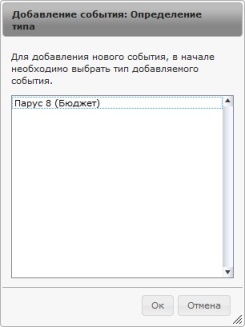
В открывшемся окне необходимо щёлкнуть левой кнопкой мыши на строке, соответствующей необходимому типу события и нажать кнопку «ОК». В том случае, если событие добавлять не нужно, следует нажать кнопку «Отмена».
События различных типов имеют различные свойства, поэтому в зависимости от выбранного типа события форма его добавления может выглядеть по-разному (иметь дополнительные поля). Поле «Описание» обязательно для любого события. Ниже показана форма добавления события типа «Парус 8 (Бюджет)»:

Форма состоит из двух вкладок. На вкладке «Основная» указывается текстовое описание события и его дополнительные свойства (если доступны). На вкладке «Добавление файлов» имеется возможность приложить к событию файлы, если текстового описания недостаточно.

Для загрузки файла необходимо нажать кнопку «Добавить файл», после чего в открывшемся окне выбрать файл для загрузки и нажать кнопку «Открыть».

После выбора файла начнётся его загрузка. Степень загрузки отображается с помощью соответствующей шкалы.
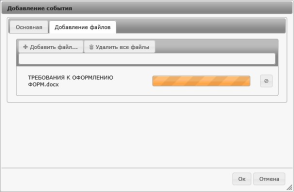 |
|
данная кнопка позволяет отменить процесс загрузки текущего файла |
После успешной загрузки файла в окне отобразится строка с информацией о нём:
!worddav2477e8c5e3a915ce06cb8d095f8c6573.png|height=227,width=344!иконка типа файла наименование файла, при нажатии левой кнопкой мыши можно просмотреть файл в браузере размер файла кнопка удаления данного файла нажатие на данную кнопку очищает список загруженных файлов
При нажатии кнопки «ОК» происходит добавление события и его отображение в списке, при нажатии кнопки «Отмена» форма добавления закрывается, событие не добавляется.
Работа с событиями
Форма работы с событием отображает все его свойства и позволяет выполнять следующие действия:
- просматривать историю изменения статусов события и примечания к нему;
- открывать и удалять присоединённые к событию файлы, а также добавлять новые;
- аннулировать и отменять аннулирование события;
- добавлять примечания к событию; ? изменять статус события.
Форма работы с событием открывается двумя способами:
- на главной странице «Парус-Консультант» необходимо выделить соответствующую строку в таблице и нажать кнопку «Работать с событием…». Чтобы выделить строку, необходимо нажать на ней левой кнопкой мыши;
!worddav5a2954e912dd7c4effca6d7e336ba424.png|height=148,width=475!выделенная строка кнопка «Работать с событием…»
- на главной странице «Парус-Консультант» необходимо сделать двойное нажатие левой кнопкой мыши на соответствующей строке таблицы.
Форма работы с событием выглядит следующим образом: !worddav76c41cce077d48b4c25837a47843d0db.png|height=477,width=484!номер события кнопка аннулирования события кнопка отмены аннулирования события кнопка изменения статуса события кнопка добавления файла кнопка обновления информации о событии кнопка загрузки файла кнопка удаления файла кнопка минимизации окна история изменения события описание события свойства события кнопка добавления примечания
Кнопка «ОК» закрывает форму и сохраняет все сделанные изменения, кнопка «Отмена» закрывает форму без сохранения изменений.
Минимизация окна работы с событием
Открытая форма работы с событием не позволяет работать со списком событий. Если же необходимо иметь возможность быстро вернуться к событию и при этом работать со списком, следует воспользоваться функцией минимизации. После нажатия кнопки «Свернуть» на форме работы с событием эта форма исчезает с экрана, а в нижней части главной страницы появляется кнопка с номером и типом события. При нажатии на эту кнопку происходит отображение формы работы с событием.
!worddav6844a9a0b9102385f442891dad5db5ed.png|height=173,width=478!кнопка минимизированного события
Аннулирование, отмена аннулирования события и удаление файла
Действия аннулирования, отмены аннулирования события и удаления файла выполняются после нажатия на соответствующие кнопки и требуют подтверждения — при попытке их выполнения открывается окно следующего вида:

Нажатие на кнопку «ОК» подтверждает действие, нажатие на кнопку «Отмена» закрывает форму подтверждения и не выполняет действие.
Добавление примечаний
При нажатии на кнопку «Добавить примечание…» открывается следующее окно:
Изменение статуса события  |
|
из этого выпадающего списка необходимо выбрать заголовок примечания |
|
|
В это поле необходимо ввести текст примечания |
При нажатии на кнопку «Изменить статус события…» открывается окно следующего вида:
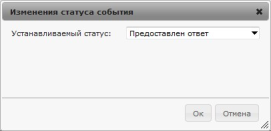
В выпадающем списке доступны только те статусы, на которые может быть изменён текущий статус события.
Добавление файлов
При добавлении файла открывается форма, аналогичная вкладке «Добавление файла» формы добавления события:

При нажатии кнопки «Добавить файл…» открывается диалог выбора файла:

После выбора файла в окне отображается степень его загрузки:
 |
|
Данная кнопка позволяет отменить процесс загрузки текущего файла |
В случае успешной загрузки форма добавления файла автоматически закрывается и в истории события появляется запись о добавленном файле:

На что следует обратить внимание при работе с событиями?
- Как уже говорилось выше, каждое событие на сервере технической поддержки «Парус-Консультант» соответствует одной задаче (проблеме, улучшению), поэтому для каждой задачи следует создавать новое событие;
- при описании проблемы или задачи старайтесь максимально точно указать суть проблемы в описании (пример плохого описания — «всё поломалось, не работают командировки», пример хорошего описания — «при закрытии формы редактирования командировки, имеющей более одного отзыва, появляется сообщение об ошибке с текстом «Периоды отзывов из командировки не могут пересекаться», хотя они не пересекаются: первый отзыв с 1.03.12 по 3.03.12, второй с 5.03.12 по 6.03.12»);
- у каждого события есть свойство «Аннулировано». Если задача, о которой идёт речь в событии, выполнена либо более неактуальна, следует аннулировать такое событие. Не аннулированными должны быть только те события, по которым в данный момент ведётся работа или ожидается ответ;
- ещё одно свойство, на которое стоит обратить внимание — «Исполнитель». Исполнителем события в каждый момент времени называется тот пользователь, от которого ожидается какое-либо действие. Когда действие выполнено, следует обязательно назначить нового исполнителя, иначе система будет считать, что действие всё ещё ожидается. Для изменения исполнителя следует изменить статус события.